Storm2Flow · Hilfe

Hilfe & Funktionen.

Storm2Flow erzeugt professionelle Prozessdiagramme aus reinen Textbeschreibungen mithilfe von KI. Beschreiben Sie Ihren Prozess, wählen Sie einen Diagrammtyp und erhalten Sie in Sekunden ein einsatzbereites Diagramm.

Neu hier? Beginnen Sie mit dem Schritt-für-Schritt-Tutorial und kehren Sie dann für die Details zu jeder Funktion zu dieser Referenz zurück.

Zuletzt aktualisiert: 20. Mai 2026

Erste Schritte

  1. Melden Sie sich an mit Ihrer E-Mail-Adresse. Wenn die Domain Ihrer Organisation für Microsoft SSO registriert ist, leitet Storm2Flow Sie automatisch zur Microsoft-Anmeldung Ihres Mandanten weiter; andernfalls erscheint das Passwortfeld, damit Sie sich mit einem E-Mail-/Passwort-Konto anmelden können.
  2. Erstellen Sie einen Prozess mit Klick auf den +-Button in der Prozessbibliothek.
  3. Beschreiben Sie Ihren Prozess im Texteditor in einfacher Sprache.
  4. Wählen Sie die Diagrammtypen (BPMN, Flussdiagramm, Swimlane, Sequenz, Mindmap).
  5. Klicken Sie auf Generieren, um Ihre Diagramme zu erzeugen.

Das war's. Anschließend können Sie Ihre Diagramme bearbeiten, exportieren, teilen und versionieren.

Microsoft-Anmeldung für Ihr Unternehmen verbinden. Wenn Ihre Organisation berechtigt ist, sehen Sie möglicherweise eine Option, die Microsoft-Anmeldung (Entra / Azure AD) für Ihr gesamtes Team einzurichten. Sie starten die Einrichtung und leiten den erzeugten Freigabe-Link an die Microsoft-Administration Ihres Unternehmens weiter. Nach deren Freigabe können sich Ihre Kolleginnen und Kollegen mit Microsoft anmelden, und Sie werden zur Organisations-Administration. Bis zur Freigabe durch Ihre Microsoft-Administration ändert sich nichts.

Arbeitsbereich & Lesezeichen

Der Editor-Arbeitsbereich besteht aus einklappbaren Panels, die jeweils als Rand-Lesezeichen dargestellt werden, sodass Sie Ihren Fokus selbst gestalten können.

Lesezeichen am rechten Rand

Der rechte Rand enthält drei Inspektor-Panels als Lesezeichen - Kommentare, Diagramme und Anhänge - und es ist immer nur eines geöffnet: Beim Öffnen eines Panels werden die anderen eingeklappt. Das Lesezeichen Diagramme ist der Diagrammtyp-Umschalter (BPMN, Flussdiagramm, Swimlane, Sequenz, Mindmap). Storm2Flow merkt sich pro Prozess, welches Panel Sie geöffnet hatten.

Lesezeichen am linken Rand

Der linke Rand enthält zwei Panels, die sich jeweils zu einem Lesezeichen einklappen lassen: Alle Prozesse (Ihre Prozessbibliothek) und die Beschreibung des aktuellen Prozesses, beschriftet mit dem Prozessnamen, damit das Lesezeichen verrät, welches Dokument es wieder öffnet. Beide können gleichzeitig geöffnet sein; klappt man beide ein, wird die Leinwand frei.

Diagramm-Vollbild

Das Vollbild-Steuerelement (⛶) in der Diagramm-Werkzeugleiste klappt beide linken Panels ein, sodass das Diagramm den gesamten Rahmen ausfüllt. Schalten Sie es wieder aus, um Ihr vorheriges Layout wiederherzustellen.

Diagrammtypen

Erzeugen Sie mehrere Diagrammtypen aus derselben Beschreibung. Markieren Sie vor dem Klick auf Generieren die gewünschten Typen.

TypGeeignet fürBearbeitbarFormat
BPMNFormale Prozessmodellierung mit Pools, Gateways, EreignissenJa - Drag & DropBPMN 2.0 XML
SequenzSysteminteraktionen, API-Abläufe, NachrichtenaustauschNeinMermaid
Flussdiagramm NeuEinfache Schritt-für-Schritt-Darstellung für nicht-technische ZielgruppenJa - visueller EditorMermaid
Swimlane NeuÜbergaben zwischen Teams mit Akteur-BahnenJa - visueller EditorMermaid
Mindmap NeuProzessüberblick, Brainstorming, hierarchische SichtJa - visueller EditorMermaid

Qualitätsschutz für Sequenzdiagramme

Sequenzdiagramme haben zusätzliche Schutzmechanismen, bevor sie auf den Canvas gelangen. Storm2Flow kann die Sequenzgenerierung ablehnen, wenn der Prozess für Nachrichten-Sequenz-Notation ungeeignet ist, prüft die Mermaid-Syntax auf Ausgewogenheit, versucht es bei ungültigem DSL noch einmal mit einem gezielten Hinweis und stellt sicher, dass in der Beschreibung genannte Systeme als Teilnehmer dargestellt werden.

Beschreibungs-Editor

Schreiben Sie Ihre Prozessbeschreibung im Rich-Text-Editor. Der Editor unterstützt Markdown-Formatierung: fett, kursiv, Überschriften und Listen.

Analysieren

Klicken Sie auf Analysieren, damit die KI Ihre Beschreibung auf Grammatik, Vollständigkeit und Klarheit prüft. Werden Lücken entdeckt, erscheint ein Frage-Antwort-Panel mit klärenden Fragen. Beantworten Sie diese und klicken Sie auf Antworten übernehmen, um die Beschreibung zu verbessern.

Spracheingabe

Klicken Sie auf Aufnehmen, um Ihren Prozess zu diktieren. Es öffnet sich ein Aufnahme-Dialog mit einem laufenden Timer und zwei Aktionen: Verwerfen, um die Aufnahme zu verwerfen, oder Stoppen & übertragen, um sie zu verwenden. Während der Aufnahme sind Analysieren und Generieren gesperrt, damit Sie nicht versehentlich auf einer halb erfassten Beschreibung arbeiten. Nach dem Stoppen zeigt ein Ladekreis, dass die Aufnahme transkribiert wird; die Transkription bleibt in der Sprache, in der Sie gesprochen haben (automatisch erkannt: Englisch, Deutsch, Portugiesisch, Spanisch, Französisch) und wird über die Beschreibungs-Prüfung unten verarbeitet. Erfordert Mikrofonzugriff.

Bild- & Datei-Upload

Laden Sie ein Foto eines Whiteboards, eines Miro-Boards, eines handgezeichneten Flussdiagramms, eine PDF- oder .docx-/.xlsx-Datei hoch. Die KI extrahiert den Prozess aus der Quelle und leitet den extrahierten Text in die Inhalts-Integrations-Prüfung unten weiter.

Braindump

Klicken Sie auf Braindump neben Datei hochladen, um rohe Notizen, Meetingprotokolle oder Brainstorming-Ergebnisse für den aktuellen Prozess einzufügen. Der Text wird über die Inhalts-Integrations-Prüfung unten verarbeitet; der rohe Braindump wird nicht für sich gespeichert - nur die akzeptierte angereicherte Beschreibung bleibt erhalten.

Beschreibungs-Prüfung

Sprache, Datei-/Bild-Upload, Braindump und strukturelle Änderungen an einem BPMN-Diagramm laufen alle im selben Prüf-Dialog zusammen - ein einheitliches Erlebnis „den vorgeschlagenen Text prüfen, bevor er übernommen wird“:

  1. Ihre aktuelle Beschreibung wird als Entwurf gespeichert.
  2. Der neue Inhalt (oder die Beschreibung, die Storm2Flow aus Ihrer Diagramm-Bearbeitung abgeleitet hat) und Ihre aktuelle Beschreibung gehen gemeinsam an die KI.
  3. Der Prüf-Dialog zeigt die aktualisierte Beschreibung plus eine kurze Änderungsübersicht (1–7 Stichpunkte) und einen Vergleich zum vorherigen Text. Wechseln Sie zwischen der Ansicht Sauber und Mit Hervorhebungen, um genau zu sehen, was sich geändert hat.
  4. Übernehmen speichert den Vorschlag als neue Beschreibungs-Version; Überspringen verwirft ihn. Sie können den Vorschlag vor dem Übernehmen direkt im Dialog bearbeiten, sodass Sie genau den gewünschten Text übernehmen.

Ergebnisse von Braindump und Transkription erscheinen schrittweise, während die KI arbeitet, statt fertig aufzupoppen, sodass Sie sehen, dass das System in Bewegung ist. Ist der Editor leer, wenn Sie neuen Inhalt hinzufügen, wird der Inhalt direkt zum ersten Entwurf, und der gleiche Prüf-Dialog erscheint trotzdem, damit Sie zurückgehen können.

Beschreibungs-Versionierung

Jede gespeicherte Änderung an einer Beschreibung wird zu einer wiederherstellbaren Version - nichts wird stillschweigend überschrieben. Egal, ob die Änderung aus dem Übernehmen eines Prüf-Vorschlags, dem direkten Bearbeiten der Beschreibung oder dem Generieren von Diagrammen stammt: Der vorherige Text bleibt in der Versionshistorie erhalten und kann jederzeit wiederhergestellt werden.

Kommentare

Öffnen Sie das Lesezeichen Kommentare am rechten Rand, um einen Prozess mit Ihrem Team zu besprechen. Ein Kommentar kann an eine Textstelle der Beschreibung gebunden sein (markieren Sie zuerst Text, dann kommentieren Sie, und der Kommentar zitiert diese Stelle), an einen Schritt geheftet sein (klicken Sie einen Knoten im Diagramm an, dann kommentieren Sie) oder sich auf den gesamten Prozess beziehen. Jeder Kommentar kann eine optionale Verbesserung-Markierung tragen, die ihn als Verbesserungsidee für den Prozess kennzeichnet. Ein Filter oben im Panel wechselt zwischen Alle, Offen, Erledigt und Verbesserungen, und Kommentare lassen sich erledigen und wieder öffnen. Das frühere eigenständige Feld „Diesen Prozess verbessern“ entfällt - seine Aufgabe übernimmt nun ein Kommentar zum gesamten Prozess mit der Verbesserung-Markierung.

Einen Kommentar markieren (flaggen)

Jede Kommentarzeile hat ein eingebettetes Flag-Symbol, das dem Kommentar eine Farbe gibt. Rot ist die einzige Farbe mit fester Bedeutung: Rot ist eine „Rote Flagge“, ein Risiko, eine Lücke oder ein Bedenken, das Sie hervorheben möchten. Die übrigen Farben haben keine vorgegebene Bedeutung und stehen Ihnen frei zur Gruppierung oder zum Gestalten Ihrer Threads zur Verfügung.

Kommentare und Flaggen im Diagramm

Wenn Sie erneut auf Generieren klicken, werden Ihre offenen Kommentare direkt auf dem Diagramm als Kommentar-Anmerkungen an dem Schritt platziert, um den es geht, nie als zusätzliche Kästen im Ablauf. Jede Anmerkung wird als das native Kommentar-Element der Notation gezeichnet: eine Notiz beziehungsweise Klammer bei Mermaid-Flussdiagrammen und Swimlanes und eine Textanmerkung, die per gestrichelter Linie verbunden ist, bei BPMN. So liest sich ein Kommentar als Notiz neben dem Ablauf, nicht als weiterer Schritt. Ein markierter Kommentar trägt seine Farbe ins Diagramm, soweit die Notation dies erlaubt, sodass eine Rote Flagge auch dort als Bedenken erkennbar bleibt.

Wohin jeder Kommentar wandert:

Kommentare gelangen erst dann ins Diagramm, wenn Sie ein Generieren auslösen, genau wie eine Änderung an Ihrer Beschreibung. Einen Kommentar hinzuzufügen oder zu markieren ändert Ihr aktuelles Diagramm nie von selbst, und es entstehen keine zusätzlichen KI-Aufrufe: Die offenen Kommentare fahren einfach bei Ihrem nächsten Generieren mit. Das funktioniert bei Flussdiagrammen, Swimlanes und BPMN.

Teilprozess hinzufügen

Bei jedem Blatt-Prozess (einem ohne Kinder) zeigt der Editor-Kopf + Teilprozess hinzufügen neben ⎇ In Ist / Soll aufteilen. Klicken Sie darauf, um den aktuellen Prozess in einen detaillierteren Teilschritt zu zerlegen. Der Teilprozess hängt in der Seitenleiste unterhalb des aktuellen; durch Navigieren öffnen Sie einen frischen Editor, in dem Sie unabhängig beschreiben und Diagramme generieren können. Teilprozesse sind auch innerhalb von Ist-/Soll-Verzweigungen erlaubt.

Beispielprozess ausprobieren

Erstanwender sehen im leeren Editor eine Starter-Galerie. Wählen Sie ein Beispiel aus (Urlaubsantrag, Kundenanlage, Bestellung, Kundensupport, Software-Architektur, Schadensmeldung, Initiative-Cockpit), und Storm2Flow legt einen echten Prozess mit der Beispielbeschreibung an und startet die Diagrammgenerierung. Sie landen in einem funktionierenden Editor statt vor einer leeren Leinwand. Die Galerie verschwindet, sobald Sie eigene Prozesse haben.

Dieselbe Sammlung ist jederzeit über den Button Beispiele in der Kopfzeile erreichbar - öffnen Sie ihn jederzeit, um ein weiteres Beispiel zu starten, ohne Ihre bestehenden Prozesse zu löschen.

Diagrammgenerierung

So funktioniert es

  1. Ihre Beschreibung wird an AWS Bedrock gesendet - siehe Über AWS Bedrock für Details zu Modellen und Datenresidenz.
  2. Das Modell liefert einen strukturierten Prozessgraphen zurück.
  3. Der Graph wird auf strukturelle Korrektheit geprüft (14 Checks).
  4. Die Layout-Engine (ELK) positioniert die Elemente mit professioneller Abstände.
  5. Eine neue Version wird automatisch erzeugt.

Delta-Generierung

Wenn Sie Ihre Beschreibung ändern und neu generieren, behält die KI die bestehende Diagrammstruktur bei und ändert nur das Notwendige. So bleibt Ihr Layout über die Iterationen hinweg stabil.

Sternebewertung & Lernen

Bewerten Sie das Diagramm nach der Generierung mit 1 bis 5 Sternen:

Ihre Bewertungen verbessern künftige Generierungen für Ihre Organisation durch Few-Shot-Learning.

Nutzen Sie den Button Falsch, wenn ein Diagramm inhaltlich falsch ist. Sie können einen optionalen Grund angeben; Storm2Flow speichert dieses Feedback mit Diagrammtyp und Request-ID, damit Qualitätsregressionen untersucht werden können.

Entscheidungs-Verzweigungspfeile

Wenn Ihr Flussdiagramm eine Entscheidungsraute enthält, sind die Pfade ja und nein die kanonischen ausgehenden Kanten. Storm2Flow entfernt nun unbeschriftete Kanten desselben Quelle-Ziel-Paares, sodass jeder Pfad genau einmal mit der richtigen Beschriftung auf dem Canvas erscheint - keine „vier Pfeile aus der Raute“ mehr durch übereinanderliegende beschriftete und unbeschriftete Paare.

Über AWS Bedrock

Storm2Flow führt jeden KI-Aufruf auf AWS Bedrock aus, gehostet in eu-central-1 (Frankfurt) mit Cross-Region-Inferenzprofilen, die ausschließlich auf EU-Regionen begrenzt sind. Keine Kundenbeschreibung, kein Bild-Upload, keine Sprachtranskription, kein Dateiauszug, kein Braindump und kein generiertes Diagramm wird an die SaaS-Endpunkte von OpenAI, an die SaaS-Endpunkte von Anthropic oder an irgendeinen Modell-Host außerhalb der EU gesendet. Genau das macht Storm2Flow für EU-Organisationen unter DSGVO/GDPR ohne separate Auftragsverarbeitungs-Zusatzvereinbarung pro Anbieter nutzbar.

Ausschließlich Bedrock seit 2026-05-18. Frühere Storm2Flow-Versionen führten die Diagramm-Kaskade bereits auf Bedrock aus, einige Nebenflächen (Beschreibung analysieren, Sprache/Datei/Bild/Braindump integrieren, Beschreibung aus XML, Bild-Extraktion, BPMN-Bearbeitung/Delta) riefen jedoch noch Anthropic und OpenAI direkt auf. Die Migration PLAN-BEDROCK-ONLY hat jede letzte Fläche auf Bedrock umgestellt; die Pakete @anthropic-ai/sdk und openai sind nicht mehr im Backend-Dependency-Tree enthalten. Es gibt im Produkt keinen Codepfad mehr, der api.anthropic.com oder api.openai.com erreichen kann.

Warum Bedrock für Sie wichtig ist

Für Organisationen, die jeden Bedrock-Aufruf auf ihrer eigenen AWS-Rechnung bzw. ihrem eigenen CloudTrail abrechnen lassen müssen (BYO Bedrock via Cross-Account-Rollenübernahme), siehe Administration unten - das steht auf der Roadmap nach dem Spike. Der interne Aufrufpfad akzeptiert bereits einen per Request injizierten BedrockRuntimeClient; nur die kundenseitige UI fehlt noch.

Ansicht & Navigation

Zoom

Verschieben

XML- / Code-Ansicht

Klicken Sie auf XML (bei BPMN) oder Code (bei Mermaid-Typen), um den rohen Diagramm-Code anzuzeigen. Klicken Sie auf Kopieren, um ihn in die Zwischenablage zu übernehmen.

Tabs

Wenn mehrere Diagrammtypen generiert wurden, erscheinen Tabs oben im Diagrammbereich. Klicken Sie auf einen Tab, um zwischen den Typen zu wechseln.

BPMN-Diagramme bearbeiten

BPMN-Diagramme sind im Browser vollständig bearbeitbar:

  1. Klicken Sie auf Bearbeiten, um den Bearbeitungsmodus zu öffnen.
  2. Ziehen Sie Formen, um sie neu zu positionieren. Verbindungen bleiben automatisch erhalten.
  3. Klicken Sie auf Speichern, um Ihre Änderungen zu sichern, oder auf Abbrechen, um sie zu verwerfen.

Wenn Ihre Änderungen die Prozessstruktur verändern (nicht nur das Layout), schlägt die KI eine aktualisierte Beschreibung vor, damit Text und Diagramm synchron bleiben. Der Vorschlag öffnet sich im selben Prüf-Dialog wie bei einem Braindump oder einer Sprachaufnahme (siehe Beschreibungs-Prüfung): Sie sehen die Änderungsübersicht und den Vergleich, können den Vorschlag vor dem Übernehmen bearbeiten, und das Übernehmen speichert eine neue Beschreibungs-Version.

Mermaid-Diagramme bearbeiten - Flussdiagramm, Swimlane, Mindmap

Flussdiagramme, Swimlanes und Mindmaps können im Browser visuell bearbeitet werden:

  1. Klicken Sie auf Bearbeiten, um den visuellen Editor zu öffnen.
  2. Ziehen Sie Knoten, um sie neu zu positionieren. Verbindungen bleiben automatisch erhalten.
  3. Doppelklicken Sie auf einen Knoten, um ihn inline umzubenennen.
  4. Nutzen Sie die Werkzeugleiste, um Schritt hinzufügen, Entscheidung hinzufügen, Kreis hinzufügen oder ausgewählte Knoten zu löschen.
  5. Klicken Sie auf Speichern, um die Änderungen als neue Version zu übernehmen, oder auf Abbrechen, um sie zu verwerfen.

Wenn Ihre Änderungen die Prozessstruktur verändern, schlägt die KI eventuell eine aktualisierte Beschreibung vor, damit Text und Diagramm synchron bleiben.

Darstellung: Flussdiagramm, Swimlane und Mindmap nutzen jetzt denselben ReactFlow-+-ELK-Renderer für Ansicht und Bearbeitung, sodass der Canvas identisch aussieht, egal ob Sie nur ansehen oder aktiv bearbeiten. Sequenzdiagramme nutzen weiterhin den klassischen Mermaid-Renderer - ihre visuelle Grammatik passt nicht sauber auf eine Graph-Leinwand.

Für Swimlanes speichert Storm2Flow Bahn-Bezeichner im Hintergrund in kanonischer Mermaid-Form und behält gleichzeitig lesbare Bahnen-Labels bei, sodass Bearbeiten-, Speichern-, Neuladen- und Erneut-Bearbeiten-Zyklen die Bahn-Container intakt halten.

Kanten verbinden und umleiten (draw.io-Stil)

Jede Flussdiagramm-Form - Rechtecke, gerundete Rechtecke, Stadien, Kreise, Sechsecke, Entscheidungsrauten - zeigt im Bearbeitungsmodus ein +-Symbol an jedem der vier Handles. Das + ist die feste Erstellen-Geste: Ziehen Sie vom +, um eine neue Kante zwischen zwei Knoten zu starten. Der Handle-Bereich ist nun eng auf das Symbol selbst begrenzt, sodass ein Klick nahe einer Knotenecke (oder auf der schrägen Kante einer Raute) den Knoten auswählt, statt versehentlich eine Phantom-Kante zu starten.

Bestehende Kanten zeigen kleine Kanten-Update-Anker an ihren Endpunkten an, wenn die Kante ausgewählt ist. Ziehen Sie einen Anker, um eine bestehende Kante auf eine andere Quelle oder ein anderes Ziel umzuleiten - deutlich getrennt vom +-Symbol, das immer eine neue Kante erstellt. Kantenlabels blockieren Klicks auf das Handle oder die darunterliegende Kante nicht mehr, sodass beschriftete Kanten genauso einfach auswählbar und umleitbar sind wie unbeschriftete.

Kanten-Routing

Kanten wählen ihren Routing-Stil anhand der Form des Quellknotens. Ein Nicht-Rauten-Elternknoten (Rechteck, gerundet, Stadion, Kreis, Sechseck usw.) nutzt Junction-Routing: einen einfachen Bezier-Fächer, bei dem jede ausgehende Kante vom selben Layout-Standard-Handle des Elternknotens abgeht - Pfeile lesen sich links-nach-rechts in LR-Layouts und oben-nach-unten in TB-Layouts. Ein Rauten-Elternknoten nutzt Entscheidungs-Routing: eine angepasste, gestaffelte Smoothstep-Kante, die je Geschwister eine eigene Abbiege-Koordinate wählt, sodass Optionslabels sich auch bei fünf oder mehr Verzweigungen nicht überlappen. Rückkanten (Ziele hinter der Quelle auf der Hauptachse) greifen in beiden Modi auf geometrische Handle-Wahl zurück, sodass die Schleife visuell offensichtlich bleibt.
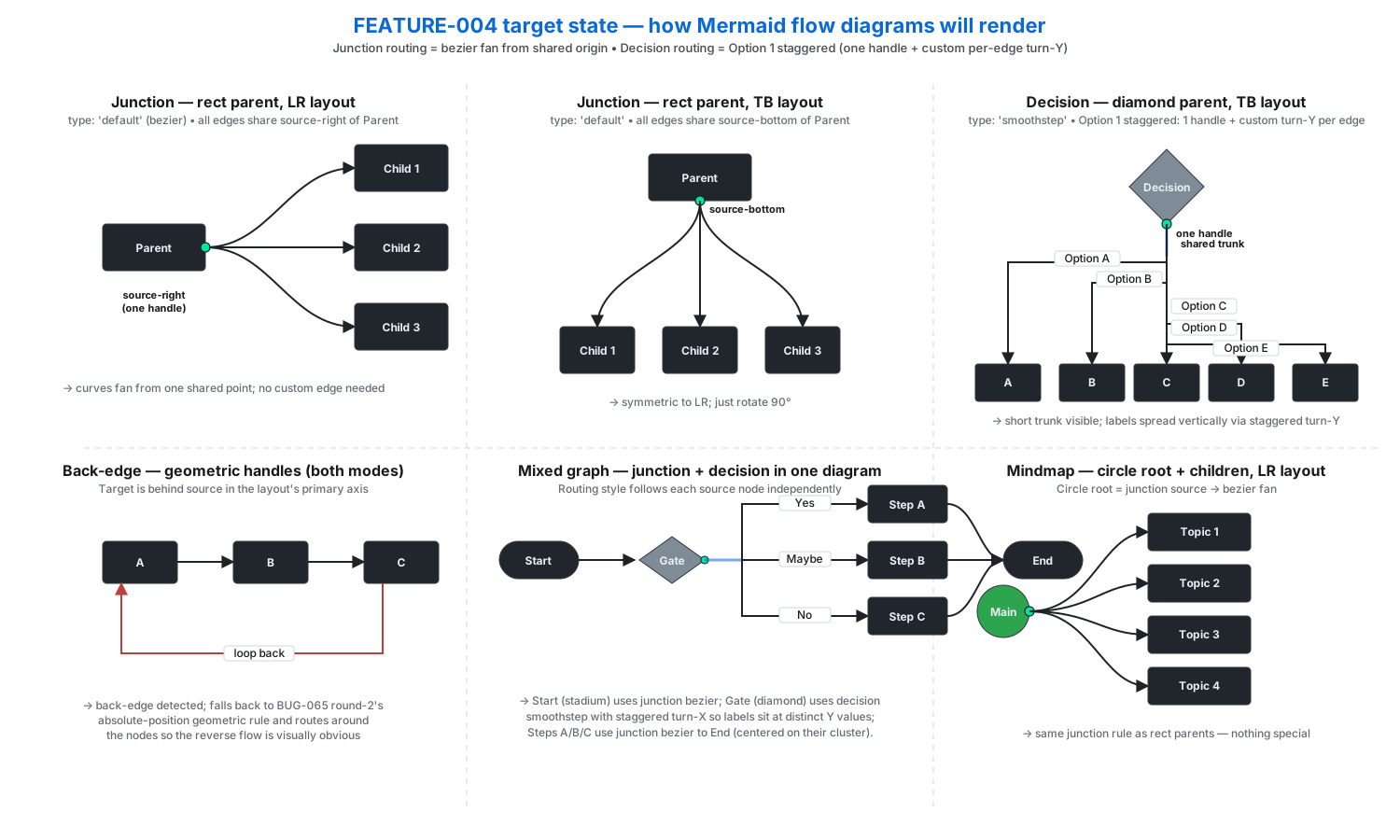
Sechs-Panel-Diagramm zum Kanten-Routing für Nicht-Rauten-Junctions und Rauten-Entscheidungen in LR- und TB-Layouts, inklusive geometrischer Handles für Rückkanten und einem gemischten Graphen.
Der Sechs-Panel-Vertrag fürs Kanten-Routing - Junction gegenüber Entscheidung in LR- und TB-Layouts, mit dem Rückkanten-Fall und einem gemischten Graphen als Referenz.

Größe ändern und Labels

Die meisten div-basierten Flussdiagramm-Formen können im visuellen Editor in der Größe geändert werden. Entscheidungsrauten passen sich automatisch an ihr Label an, halten den Text innerhalb der dunklen Raute und können manuell skaliert werden, wobei die quadratische Entscheidungsform erhalten bleibt. Kreise bleiben in fester Größe. Subgraph-/Container-Knoten (Swimlane-Bahnen und gruppierte Flussdiagramm-Abschnitte) sind ebenfalls manuell skalierbar; angefasste Gruppen behalten ihre gespeicherten Abmessungen über Neugenerierungen hinweg, während unberührte Gruppen weiterhin frische automatische Größen erhalten.

Fehler & Support

Fehler, die Ihre Aufmerksamkeit benötigen, bleiben als dauerhafte Panels sichtbar - statt als verschwindende Toasts. Das Panel erklärt in benutzerfreundlicher Sprache, was passiert ist, schlägt nach Möglichkeit die richtige nächste Aktion vor und enthält einen Link Problem melden, wenn Support helfen kann.

Technische Details sind bereinigt. Sie sehen eventuell eine Request-ID, Fehlerklasse, einen Zeitstempel und die App-Version, aber rohe Stacktraces, Anbieterfehler, Layout-Internas und Parser-Meldungen bleiben außerhalb der für Sie sichtbaren Seite.

Versionshistorie

Jede Generierung, jede manuelle Speicherung und jede Änderung an der Beschreibung erzeugt eine neue Version - nichts wird stillschweigend überschrieben. Klicken Sie auf das Versions-Badge (z. B. „v3 · 2. Sep. · Sie“), um die Versionshistorie zu öffnen.

Versionen enthalten die Beschreibung, alle Diagrammtypen und Informationen zum Ersteller.

Export

Exportieren Sie Ihr Diagramm als hochauflösendes PNG (2x Retina) - ideal zum Einbetten in Dokumente, Slack und E-Mails. Der Export enthält den Prozessnamen und ein „struct2flow“-Wasserzeichen.

PDF- und PowerPoint-Exporte sind vorübergehend pausiert, während wir die Diagramm-Pipeline verbessern. Sie kommen in einem zukünftigen Release zurück.

Teilen

Teilen Sie Ihre Prozesse mit Kollegen über sichere Links.

  1. Klicken Sie auf den Teilen-Button neben einem Prozess in der Liste.
  2. Wählen Sie die Berechtigung: Lesen (nur Ansicht) oder Schreiben (bearbeiten und generieren).
  3. Optional ein Ablaufdatum festlegen.
  4. Klicken Sie auf Link erstellen - die URL wird in die Zwischenablage kopiert.

Empfänger benötigen ein Storm2Flow-Konto in derselben Organisation. Sie können einen Freigabelink jederzeit widerrufen.

Bereiche

Ein Bereich ist der Ort, an dem eine Menge von Prozessen zusammen lebt. Jedes Konto hat einen privaten Bereich (Ihre eigenen Prozesse, nur Sie sehen sie) und kann beliebig viele geteilte Bereiche mit Kolleginnen und Kollegen aus derselben Organisation erstellen oder ihnen beitreten.

Der Bereichswechsler

Der Bereichswechsler sitzt oben links in der Kopfzeile, neben dem Logo, und zeigt den Namen des aktuellen Bereichs samt farbigem Punkt (grau für privat, türkis für geteilt). Klicken Sie darauf, um ein Menü mit Ihrem privaten Bereich und jedem geteilten Bereich zu öffnen, dem Sie angehören. Die Auswahl eines Bereichs begrenzt die Prozessbibliothek links auf diesen Bereich und setzt den Arbeitsbereich zurück (ein offener Prozess wird geschlossen, damit Sie keine veraltete Ansicht aus einem anderen Bereich vor sich haben).

Einen geteilten Bereich erstellen

Klicken Sie im Bereichswechsler-Menü auf Geteilten Bereich erstellen, geben Sie einen Namen ein und bestätigen Sie. Sie werden der erste Eigentümer des Bereichs. Ein neuer geteilter Bereich beginnt leer: Fügen Sie Prozesse hinzu, indem Sie sie hineinverschieben (nächster Abschnitt).

Einen Prozess in einen Bereich verschieben

In Ihrem privaten Bereich zeigen Prozesse der obersten Ebene in der Bibliothek einen kleinen -Button neben den Zeilenaktionen (nur, wenn Sie mindestens einen geteilten Bereich haben, in den Sie schreiben dürfen). Klicken Sie darauf, um aus der Liste der geteilten Bereiche, in denen Sie Eigentümer oder Mitwirkender sind, ein Ziel zu wählen. Beim Auswählen wird der gesamte Prozess, einschließlich aller Unterprozesse, in diesen Bereich verschoben. Die Zeile verlässt Ihre private Bibliothek und erscheint nun in der Bibliothek des gewählten Bereichs für jedes Mitglied.

Um einen Prozess zurückzuverschieben, öffnen Sie den geteilten Bereich, finden die Zeile, klicken auf und wählen Privater Bereich. Nur der Eigentümer eines Prozesses (das Konto, das ihn erstellt hat) kann ihn verschieben; andere Bereichsmitglieder können fremde Inhalte nicht herausverschieben.

Mitglieder & Rollen

Wenn ein geteilter Bereich geöffnet ist und Sie sein Eigentümer sind, klicken Sie auf den Bereichswechsler und wählen Mitglieder verwalten, um das Mitglieder-Panel zu öffnen. Das Panel listet jedes Mitglied mit E-Mail und Rolle:

Über das Panel kann ein Eigentümer jedes andere aktive Mitglied Ihrer Organisation per E-Mail einladen (die Person muss bereits ein Storm2Flow-Konto haben; wir senden keine Einladungs-E-Mails an Außenstehende), die Rolle eines Mitglieds ändern und ein Mitglied entfernen. Ein Bereich behält stets mindestens einen Eigentümer; der letzte Eigentümer kann weder herabgestuft noch entfernt werden.

Das Einladefeld vervollständigt Kolleginnen und Kollegen automatisch aus Ihrer Organisation während des Tippens und schlägt aktive Teammitglieder vor, die noch nicht im Bereich sind (so müssen Sie sich keine genauen Adressen merken und können niemanden versehentlich erneut einladen). Wenn Sie ein Mitglied hinzufügen, schickt Storm2Flow ihm eine Einladungs-E-Mail, die mitteilt, dass Sie es zum Bereich hinzugefügt haben, mit einem Link zum Öffnen der App. So erfährt die Person davon, ohne dass Sie sie separat anschreiben müssen.

Einen Bereich verlassen

Jedes Mitglied kann einen geteilten Bereich über den Button Verlassen im Mitglieder-Panel verlassen. Beim Verlassen kehren die Prozesse, die Sie zu diesem Bereich beigetragen haben (die Ihnen gehören und die Sie hineinverschoben hatten), in Ihren privaten Bereich zurück. Niemand sonst erbt Ihre Arbeit, und Sie behalten Ihre eigenen Inhalte. Von anderen Mitgliedern beigetragene Prozesse bleiben unberührt im geteilten Bereich.

Hinweise

Kontoeinstellungen

Klicken Sie in der Kopfzeile auf Schlüssel, um die Kontoeinstellungen zu öffnen.

Tägliches Generierungslimit

Standardmäßig ist jeder Benutzer auf 5 Generierungen pro Tag begrenzt. Org-Admins und Plattform-Admins sind ausgenommen. Das Limit gilt nur für frische Generierungen - Ansicht, Bearbeitung und Export bestehender Diagramme zählen nicht.

Workshop-Stil-Darstellung (Facilitation)

Klicken Sie auf Facilitation in der unteren Diagrammleiste, um ein Flussdiagramm, eine Swimlane, Mindmap, ein Sequenzdiagramm oder ein BPMN-Diagramm in eine warmpastellige, handgezeichnete Darstellung umzuschalten. Dasselbe Diagramm, dieselben Daten, eine weniger klinische Ästhetik für Workshop-Gespräche. Die Umschaltung gilt je Prozess (Ihre Wahl überdauert das Neuladen), und der Button verschwindet, wenn Ihre Organisation Facilitation komplett abgeschaltet hat.

Abonnementstufe

Storm2Flow hat zwei Stufen: Free (Standard bei Selbstregistrierung) und Pro (kostenpflichtig). Pro-Nutzer sehen ein kleines Pro-Pill neben ihrem Namen in der Kopfzeile. Free-Nutzer erhalten die Obergrenze von 5 Generierungen/Tag und können ihren Diagrammstil nicht personalisieren. Pro-Nutzer erhalten unbegrenzte Generierungen und die Fläche Mein Diagrammstil (unten). Die Stufe wird je Nutzer durch einen Org-Admin im Mitglieder-Admin-Panel gesetzt; Org-Admins können zusätzlich auf der Org-Info-Leiste einen Schalter Standardmäßig Pro umlegen, sodass jedes neue Mitglied der Organisation automatisch als Pro startet. Die Standardstufe gilt nur für neue Mitglieder - das Umlegen ändert die Stufe bestehender Mitglieder nicht.

Mein Diagrammstil Pro

Klicken Sie in der Kopfzeile auf Mein Diagrammstil (nur Pro), um den persönlichen Stil-Dialog zu öffnen. Überschreiben Sie pro Nutzer das Diagramm-Aussehen, das Theme und die Theme-Variablen Ihrer Organisation (Hintergrund, Knotenfüllung, Knotenschrift, Knotenrahmen, Kantenlinie, Kantenlabel-Hintergrund, Cluster-Akzent, Tertiärfläche, Schriftfamilie). Jede Zeile zeigt, woher der aktuelle Wert stammt (aus der Organisation, wenn vererbt, Markenstandard, wenn keine Ebene überschrieben hat). Das × neben einer Zeile entfernt nur diese Überschreibung und erbt erneut aus der Organisations-Kaskade; Alle zurücksetzen entfernt jede persönliche Überschreibung auf einmal.

Konto löschen DSGVO

DSGVO-konformes Löschen des Kontos ist im selben Dialog verfügbar. Damit werden alle Ihre Prozesse, Diagramme, Freigabelinks und Zugangsdaten dauerhaft entfernt.

Eigenes AWS Bedrock (BYO) Roadmap

Für Organisationen, die jeden Bedrock-Aufruf auf ihrer eigenen AWS-Rechnung bzw. ihrem eigenen CloudTrail abrechnen lassen müssen (Beschaffung, Vendor-of-Record oder Datenresidenz bis aufs Konto-Niveau), plant Storm2Flow Unterstützung über Cross-Account-IAM-Rollenübernahme: Der Kunde legt eine Rolle Storm2FlowBedrockInvoker an, deren Trust-Policy sts:AssumeRole für den Storm2Flow-Principal gewährt, eingeschränkt auf bedrock:InvokeModel / bedrock:Converse / bedrock:ConverseStream und auf eine kundenseitig gepflegte Modell-Erlaubnisliste. Bei der Generierung tauscht Storm2Flow seine Identität gegen kurzlebige STS-Credentials in der Kundenrolle und führt den Bedrock-Aufruf von dort aus; die Credentials existieren nur im Speicher des Requests und werden nie persistiert.

Diese Option steht auf der Roadmap nach dem Spike; der Bedrock-only-Aufrufpfad ist intern bereits vorhanden, sodass nur die kundenseitige UI fehlt. Kontaktieren Sie mich, wenn Sie zu den ersten Kunden gehören möchten.

Tastenkürzel

KürzelAktionKontext
Strg+ScrollenZoom hinein/herausDiagramm-Canvas
Diagramm verschiebenWenn nicht im Texteingabefeld
EscDialog schließenBeliebiger offener Dialog
EnterUmbenennen bestätigenProzessnamen-Eingabe

Mobil

Storm2Flow funktioniert auf mobilen Geräten mit einer Tab-basierten Navigation:

Alle Funktionen sind auf Mobilgeräten verfügbar - einschließlich Diagrammbearbeitung, Versionshistorie und Teilen.